概要
本サポートポータルは、株式会社データコントロールの提供する製品およびサービスの契約に基づき、プロダクトサポートの一環として提供されます。そのため、本ポータルの機能をご活用いただく際には、ユーザ登録を行ってください。
本記事では、ポータル利用のファーストステップとなる、ユーザ登録の手順について記載しています。
なお、各製品ポータル上で利用するユーザアカウントは共通となりますので、
一度登録を実施すれば、他製品のサポートポータルへも同一のアカウント情報でログインいただくことが可能です。
登録手順
- ポータル右上に表示されている、「登録」ボタンを押下します。
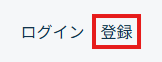
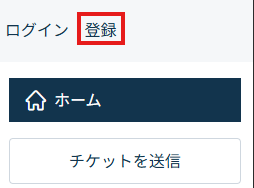
※ 画面サイズが狭く、登録ボタンが表示されていない場合、ハンバーガーメニューから登録を実施してください。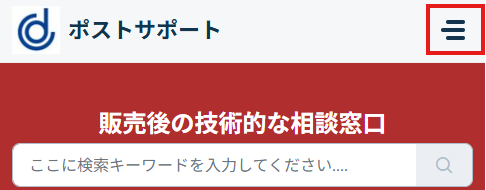
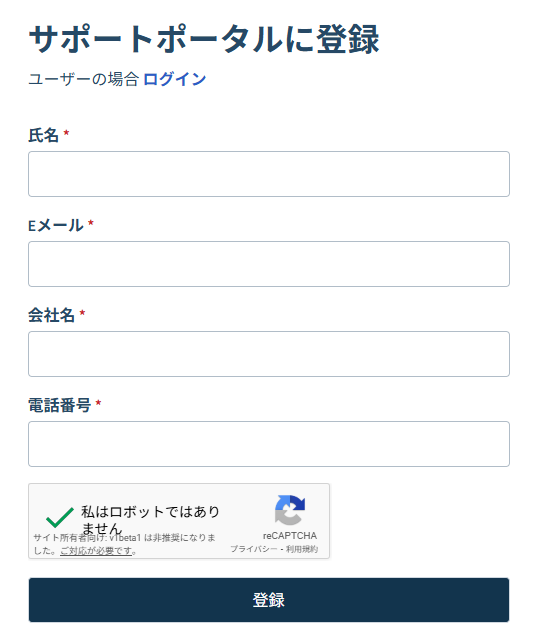
- 必要な情報を入力し、reCAPTCHA にチェックを入れたうえで「登録」を押下します。
- 登録を実施すると、通常数分程度でアカウントのアクティベーションメールが届きます。
送信元 : 登録を実施したポータルによって異なります。ドメインは ”@datacontrol.co.jp” です。
件名 : ユーザーアクティベーションのお願い 【データコントロールユーザサポート】メールが受信されない場合、迷惑メール等に振り分けられていないかご確認ください。
- メール本文中のリンクをクリックし、パスワード登録画面に遷移します。
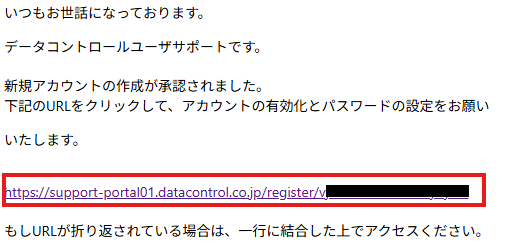
- 任意のパスワードを設定し、[登録] ボタンをクリックします。
パスワードは12文字以上である必要がございます。
以上で、登録は完了です。
そのままログイン後の画面が表示されない場合、サポートポータルへと戻り、作成したユーザアカウントにてログインを実施ください。
登録後について
- ポータル右上に表示されている、「ログイン」ボタンを押下します。
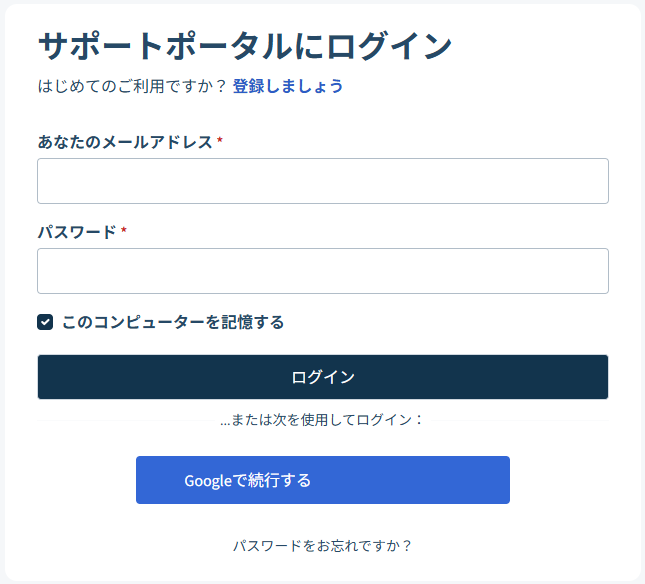
- 登録したメールアドレス、パスワードを入力します。
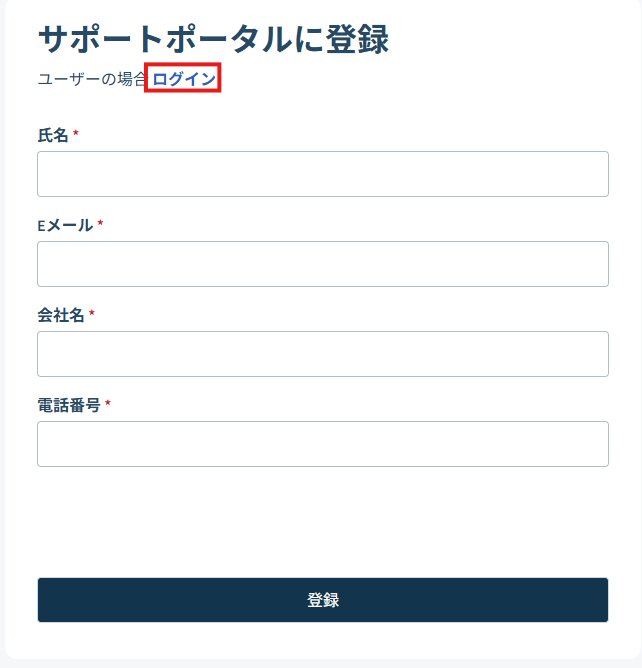
「登録」からアクセスしてしまった場合には「ユーザーの場合 ログイン」からログインください。
ユーザ登録を実施し、ポータルへログインいただいた後、画面上部のメニュー内に様々な機能が表示されるようになります。
- チケットを送信
- 新規のお問合せチケットを起票することができます
- チケット起票の詳細については、各サポートポータル上のチケット起票に関する記事をご覧ください。
ポータル上の以下のカードからアクセスできます。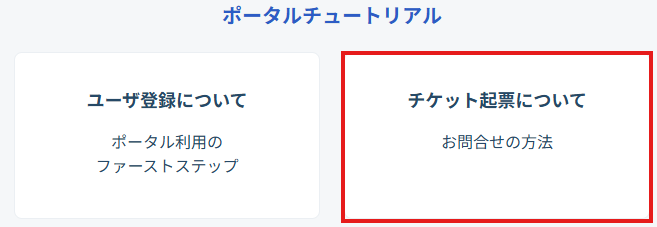
- 全てのチケットを表示
- ログイン後表示されます。
- 起票したチケットの返信や状態について確認することができます。
この記事は役に立ちましたか?
それは素晴らしい!
フィードバックありがとうございます
お役に立てず申し訳ございません!
フィードバックありがとうございます
フィードバックを送信しました
記事の改善におけるご協力ありがとうございます。