本記事では、弊社サポートポータル上でお問い合わせを実施する方法について記載しています。
目次
- チケット返信方法
チケットの起票方法
チケットの起票を実施するには、あらかじめサポートポータルのアカウントを作成し、ログインを実施している必要がございます。アカウントの作成方法については、記事 ” ユーザ登録について” をご確認ください。
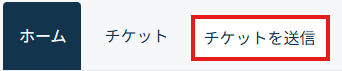
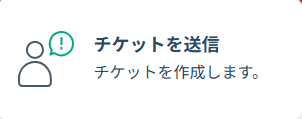
- 画面上部のメニューまたはページ内のカードから、[チケットを送信] をクリックします。
- 入力事項を入力します。*のついた項目は必須入力です。
- 入力が完了したら、[送信] をクリックします。
以上で、チケットの起票は完了です。
アカウントのメールアドレスおよびCCに追加したアドレスに対して、チケットの受付メールが配信され、
サポートポータル上の [チケット] からチケットのステータスや入力した情報を閲覧できるようになります。
起票済みチケットの確認方法
起票したチケットの状況は、サポートポータルから、もしくはチケットの URL から確認することができます。
サポートポータルから確認する
チケットを起票された方は、こちらの方法がご利用できます。
サポートポータルから確認する場合、自身が過去に起票したチケットについても確認することができます。
- サポートポータルにログインし、画面上部のメニューから、[チケット] を選択します。
- 起票したチケットの一覧が表示されますので、目的のチケットをクリックします。
チケットは件名やチケット番号で検索することも可能です。
画面上部の検索欄をご利用ください。
チケット URL から確認する
チケットを起票した方以外は、こちらの方法をご利用ください。
- チケット起票時に配信される チケット受付メール を確認します。
- 本文中に、"ユーザ未登録の方:" として記載されている URL リンク をクリックします。
チケット受付メールは、起票した方、起票時にCCへ追加した方へ配信されます。
それ以外の方がチケットを閲覧したい場合は、本URLを別途ご共有ください。
チケット 更新確認について
チケット内容が更新された場合には、逐次ポータルより確認をお願いいたします。
チケットの返信方法
起票したチケットへの返信、サポートポータルから行うことができます。
チケット更新メールに変身された場合やクローズ後のチケットに返信された場合には、
新規チケットで起票されます。
この記事は役に立ちましたか?
それは素晴らしい!
フィードバックありがとうございます
お役に立てず申し訳ございません!
フィードバックありがとうございます
フィードバックを送信しました
記事の改善におけるご協力ありがとうございます。